
Para uma experiência de streaming perfeita na sua TV Smart, conecte-se via cabo Ethernet, verifique a velocidade da internet, use aplicativos otimizados e siga dicas para resolver problemas comuns rapidamente.
Você já parou para pensar em como a sua TV Smart pode transformar a experiência de assistir a jogos ao vivo? Imagine poder assistir ao seu time favorito jogando com qualidade e conforto sem sair de casa. Neste artigo, vou te mostrar como isso é possível!
Como conectar sua TV Smart à internet
Conectar sua TV Smart à internet é essencial para aproveitar todos os recursos que ela oferece, como streaming de filmes e partidas ao vivo. Veja como fazer isso de maneira simples e rápida.
Passo 1: Verifique a Conexão Wi-Fi
Antes de começar, certifique-se de que sua rede Wi-Fi está funcionando corretamente. Teste a conexão em outros dispositivos, como smartphones ou laptops, para garantir que não há problemas.
Passo 2: Acesse as Configurações da TV
Use o controle remoto da sua TV e procure pelo menu de Configurações. Geralmente, você encontrará essa opção no canto da tela. Navegue até Rede ou Conexão de Internet.
Passo 3: Escolha a Rede Wi-Fi
Na seção de rede, você verá uma lista de redes disponíveis. Selecione sua rede Wi-Fi e insira a senha correspondente. Fique atento, pois a senha é sensível a maiúsculas e minúsculas.
Passo 4: Teste a Conexão
Após inserir a senha, sua TV tentará se conectar à rede. Você verá uma mensagem confirmando a conexão. Para verificar se tudo está funcionando, tente acessar um aplicativo de streaming.
Dicas Adicionais
Se você tiver problemas para conectar, reinicie seu modem ou roteador e tente novamente. Além disso, mantenha sua TV atualizada com as últimas versões de software, pois isso pode melhorar a conectividade e a performance.
Os melhores aplicativos para assistir jogos ao vivo
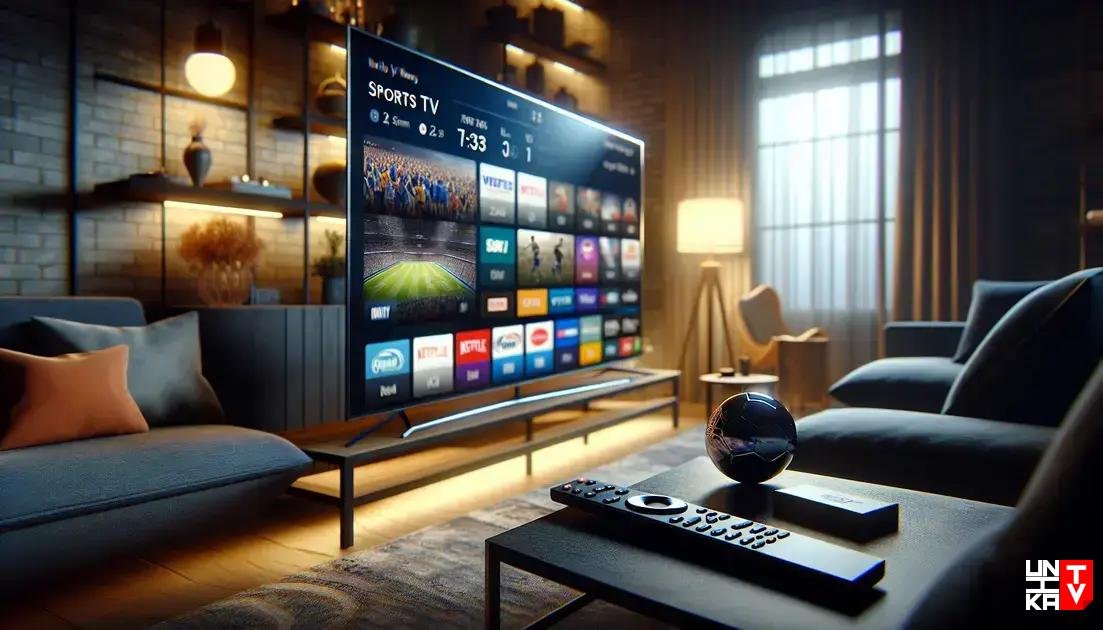
Assistir a jogos ao vivo na sua TV Smart é muito mais fácil com os aplicativos certos. Veja abaixo os melhores aplicativos para garantir que você não perca nenhuma partida.
1. ESPN
A ESPN é um dos principais aplicativos para amantes de esportes. Ele oferece transmissões ao vivo de diversos eventos esportivos, além de análises e notícias. Você pode personalizar suas preferências para receber atualizações dos seus times favoritos.
2. Star+ (Star Plus)
Esse aplicativo combina esportes e entretenimento, permitindo assistir a jogos ao vivo de futebol, basquete e muito mais. A interface é amigável e inclui uma variedade de materiais extras sobre as competições.
3. Globoplay
Para quem está no Brasil, o Globoplay oferece acesso a jogos do Campeonato Brasileiro e outras competições. Assinantes podem desfrutar de transmissões em alta definição, além de programas relacionados.
4. Youtube TV
Essa é uma opção fantástica para quem busca flexibilidade. O Youtube TV oferece canais esportivos que transmitem jogos ao vivo. Você pode assistir a várias partidas em um único aplicativo, com a opção de gravar e assistir posteriormente.
5. HBO Max
Embora seja mais conhecido por séries e filmes, o HBO Max também transmite alguns eventos esportivos ao vivo. Confira a programação e aproveite a qualidade de imagem.
Com esses aplicativos, você terá acesso a uma ampla variedade de jogos ao vivo e conteúdos esportivos. Experimente cada um deles para descobrir qual se adapta melhor às suas necessidades!
Como configurar seu dispositivo para streaming
Configurar seu dispositivo para streaming pode parecer complicado, mas com as etapas certas, é um processo fácil e rápido. Aqui está como você pode fazer isso.
1. Verifique a Compatibilidade do Dispositivo
Antes de tudo, assegurar que seu dispositivo é compatível com os aplicativos e serviços de streaming que você deseja usar. Consulte o manual ou as especificações do fabricante.
2. Conecte o Dispositivo à Internet
Para garantir uma experiência de streaming sem interrupções, conecte seu dispositivo à internet. Isso pode ser feito via Wi-Fi ou cabo Ethernet. Siga as instruções de conexão nas configurações de rede do seu dispositivo.
3. Baixe os Aplicativos Necessários
Após conectar seu dispositivo à internet, acesse a loja de aplicativos (como Google Play ou App Store) e busque pelos aplicativos de streaming que você deseja instalar, como Netflix ou Hulu. Baixe e instale cada aplicativo conforme as instruções na tela.
4. Faça Login ou Crie uma Conta
Abra o aplicativo que você instalou e faça login com suas credenciais. Se você não tem uma conta, siga o processo para criar uma. Isso pode incluir fornecer detalhes de pagamento se o serviço exigir assinatura.
5. Ajuste as Configurações de Streaming
Após o login, acesse as configurações do aplicativo para ajustar a qualidade do streaming, se necessário. Em geral, uma qualidade mais alta requer uma conexão de internet mais rápida.
6. Teste a Conexão e Comece a Assistir
Por fim, teste a conexão abrindo um vídeo. Se tudo funcionar bem, você está pronto para aproveitar seus programas e jogos favoritos na sua TV Smart.
Dicas para uma conexão de streaming sem interrupções

Para garantir uma experiência de streaming sem interrupções, é importante seguir algumas dicas. Aqui estão as melhores práticas para otimizar sua conexão.
1. Use uma Conexão com Fio se Possível
Conectar sua TV Smart ou dispositivo de streaming via cabo Ethernet é uma ótima maneira de garantir uma conexão estável. Isso minimiza interferências externas e proporciona maior velocidade.
2. Verifique a Velocidade da Internet
Faça um teste de velocidade da internet para garantir que sua conexão é suficientemente rápida para streaming. A maioria dos serviços recomenda uma conexão mínima de 25 Mbps para transmitir em alta definição.
3. Mantenha o Roteador em um Local Central
Posicionar o roteador em uma área central da sua casa ajuda a distribuir melhor o sinal. Evite obstruções como paredes grossas e objetos grandes que possam interferir na conexão.
4. Limite o Uso de Outros Dispositivos
Se várias pessoas estiverem usando a internet ao mesmo tempo, isso pode diminuir a largura de banda disponível. Tente limitar o uso de outros dispositivos enquanto você está assistindo.
5. Atualize o Firmware do Roteador
Fique atento a atualizações de firmware para o seu roteador, pois essas melhorias podem aumentar o desempenho e a segurança da sua conexão.
6. Feche Outros Aplicativos em Dispositivos Conectados
Certifique-se de que outros aplicativos que consomem banda larga estão fechados em dispositivos conectados à mesma rede. Isso ajuda a liberar mais largura de banda para o streaming.
7. Use Aplicativos de Streaming Otimizados
Escolha serviços de streaming que são conhecidos por sua eficiência e qualidade. Certifique-se de que está utilizando a versão mais atual dos aplicativos para melhor desempenho.
Como resolver problemas comuns de streaming
Resolver problemas comuns de streaming é fundamental para desfrutar de uma experiência ininterrupta. Aqui estão algumas soluções para as questões mais frequentes que podem surgir.
1. Vídeo Congelando ou Interrompendo
Se o vídeo estiver congelando, tente pausar por alguns minutos para carregar. Verifique também a velocidade da sua internet, que deve ser de pelo menos 25 Mbps para streaming em alta definição.
2. Problemas de Conexão de Internet
Certifique-se de que seu dispositivo esteja conectado à rede Wi-Fi corretamente. Reinicie o roteador e o dispositivo para resolver problemas de conexão. Utilize um cabo Ethernet para uma conexão mais estável, se possível.
3. Aplicativo Não Responde
Se o aplicativo de streaming não responder, tente fechá-lo completamente e reabri-lo. Se isso não funcionar, desinstale e reinstale o aplicativo. Verifique também se há atualizações disponíveis.
4. Mensagens de Erro
Leia atentamente as mensagens de erro, pois elas geralmente fornecem hints sobre o problema. Se o erro persistir, consulte a seção de ajuda ou suporte do aplicativo de streaming.
5. Sem Som ou Áudio Desincronizado
Verifique se o volume está ativado e se o dispositivo não está mudo. Reiniciar o aplicativo pode corrigir problemas de sincronização de áudio. Tente desconectar e reconectar os dispositivos de áudio, se estiver utilizando um sistema externo.
6. Mudanças de Qualidade do Vídeo
Se a qualidade do vídeo variar frequentemente, ajuste as configurações de qualidade no aplicativo de streaming. Utilize a qualidade automática, que ajusta com base na velocidade da sua internet.
7. Usar um Dispositivo de Streaming Compatível
Certa vez, incompatibilidades podem causar problemas. Certifique-se de que seu dispositivo de streaming é compatível com o aplicativo e está atualizado com as últimas versões de software.
Resumo: Dicas para uma experiência de streaming perfeita
Em resumo, garantir uma boa experiência de streaming envolve algumas etapas simples. Conectar sua TV Smart à internet corretamente, usar os aplicativos certos e manter sua rede otimizada são fundamentais.
Além disso, resolver problemas comuns de streaming rapidamente pode evitar frustrações. Seguindo as dicas fornecidas, você poderá desfrutar de seus programas e jogos favoritos sem interrupções.
A tecnologia pode ser desafiadora, mas com um pouco de paciência, você sempre encontrará a solução para qualquer inconveniente.
FAQ – Perguntas frequentes sobre streaming em TVs Smart
Como posso melhorar a qualidade de streaming na minha TV Smart?
Para melhorar a qualidade de streaming, conecte sua TV com um cabo Ethernet, verifique a velocidade da internet e minimize o uso de outros dispositivos na rede.
O que fazer se o aplicativo de streaming não estiver funcionando?
Se o aplicativo não funcionar, tente fechá-lo e reabri-lo. Se isso não resolver, desinstale e reinstale o aplicativo.
Como posso resolver problemas de conexão de internet com a minha TV Smart?
Reinicie o roteador e a TV. Verifique se a TV está conectada à rede Wi-Fi ou ao cabo Ethernet corretamente.
Qual é a velocidade mínima da internet recomendada para streaming?
Uma velocidade de pelo menos 25 Mbps é recomendada para streaming em alta definição sem interrupções.
Meu vídeo está travando, o que posso fazer?
Tente pausar o vídeo para carregar, verifique a velocidade da internet e considere ajustar a qualidade do vídeo nas configurações do aplicativo.
É seguro usar redes Wi-Fi públicas para streaming?
Não é seguro usar redes Wi-Fi públicas para streaming, pois elas podem expor seus dados pessoais a riscos. Prefira redes seguras e privadas.