
O Blink Player é um aplicativo IPTV que permite acessar conteúdos de forma prática, sendo necessário baixar, configurar lista de canais e ajustar permissões para uma experiência otimizada.
Blink Player é uma ferramenta que promete transformar sua experiência com IPTV. Se você está em busca de uma maneira fácil e eficiente de acessar conteúdos, este guia é pra você!
Como baixar o aplicativo Blink Player
Para baixar o aplicativo Blink Player, você deve primeiro acessar a loja de aplicativos do seu dispositivo. Se você estiver usando uma Smart TV, siga os seguintes passos:
Acesse a loja de aplicativos
No seu controle remoto, clique no botão de Home ou Menu. Procure pela opção App Store ou Loja de Aplicativos.
Buscando pelo downloader
Na barra de pesquisa, digite Downloader e selecione o aplicativo que aparece nos resultados. Ele geralmente tem um ícone de uma seta apontando para baixo.
Instalação do Downloader
Depois de encontrar o aplicativo, clique em Instalar e aguarde o download ser concluído. Assim que o aplicativo estiver instalado, abra-o e permita as permissões necessárias.
Baixando o Blink Player
Com o Downloader aberto, vá até a barra de pesquisa e digite o código 686431. Em seguida, pressione Go. Após alguns segundos, será iniciado o download do Blink Player.
Concluindo a instalação
Após o download, você precisará permitir a instalação de aplicativos de fontes desconhecidas. Vá para Configurações > Segurança > Instalar aplicativos desconhecidos, e ative a opção para o Downloader. Com isso, volte ao Downloader e clique em Instalar para concluir a instalação do Blink Player.
Configurações necessárias para usar o Blink Player
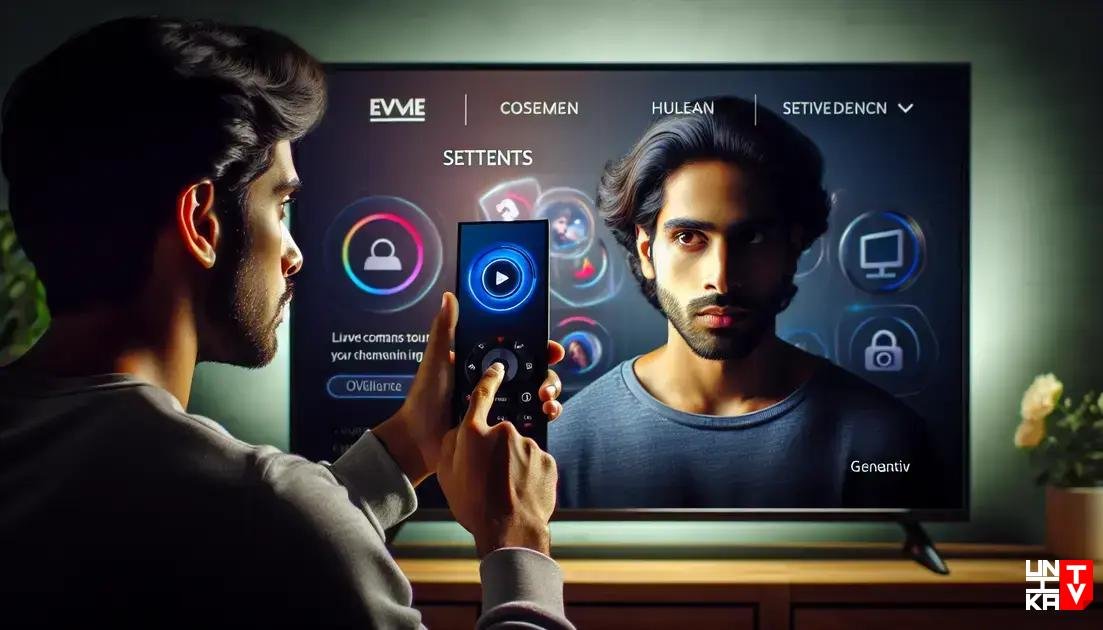
Para usar o Blink Player de forma eficaz, algumas configurações são essenciais. Vamos passar por cada uma delas para garantir que você esteja pronto para aproveitar todos os recursos do aplicativo.
Permissões Necessárias
Após instalar o Blink Player, você precisará conceder permissões para que o aplicativo funcione corretamente. Acesse as Configurações do seu dispositivo e, em seguida, vá até Apps. Selecione o Blink Player e ative as permissões de Armazenamento e Rede.
Configuração de Lista de Conteúdos
O Blink Player precisa de uma lista de conteúdos para funcionar. Entre em contato com seu fornecedor de listas IPTV e solicite as informações de acesso. Uma vez que você tenha essas informações, você poderá inseri-las no aplicativo.
Possíveis Ajustes de Rede
Se você estiver enfrentando problemas de conexão, verifique suas configurações de rede. Certifique-se de que seu dispositivo esteja conectado a uma rede estável e, se necessário, reinicie o roteador. Configure o DNS para um público, como o Google DNS (8.8.8.8), para melhorar a estabilidade da conexão.
Atualização do Aplicativo
É importante manter o Blink Player atualizado. Verifique regularmente a loja de aplicativos para atualizações. Isso pode incluir melhorias de desempenho e correções de bugs.
Com essas configurações, você estará pronto para usar o Blink Player sem problemas e desfrutar de uma experiência de visualização fluida.
Como adicionar sua lista de conteúdos
Adicionar sua lista de conteúdos ao Blink Player é um processo simples, mas essencial para o funcionamento do aplicativo. Siga as etapas abaixo para garantir que tudo esteja configurado corretamente.
Obtendo a lista de conteúdos
Primeiramente, você precisará de uma lista de canais ou conteúdos que deseja assistir. Entre em contato com seu fornecedor de lista IPTV e solicite as informações necessárias, como URL ou código.
Acessando o Blink Player
Abra o Blink Player em seu dispositivo. Você verá uma tela inicial onde poderá inserir as informações da sua lista. Clique na opção para Adicionar Lista.
Inserindo as informações
Na tela de configuração, digite a URL ou o código fornecido pelo seu fornecedor. Certifique-se de inserir os dados corretamente, pois um erro pode impedir que a lista carregue.
Salvando as configurações
Após inserir as informações, clique em Salvar. O aplicativo pode demorar alguns minutos para carregar os canais e conteúdos disponíveis na sua lista.
Verificando a lista
Depois que a lista for carregada, você poderá navegar pelos canais e conteúdos disponíveis. Se não aparecer nada, revise as informações inseridas e tente novamente.
Como encontrar fornecedores de listas IPTV

Encontrar fornecedores de listas IPTV pode ser um desafio, mas existem algumas estratégias eficazes que você pode usar para facilitar essa busca. Veja como você pode encontrar opções confiáveis e de qualidade.
Pesquise em fóruns e comunidades online
Uma das melhores maneiras de encontrar fornecedores é navegando em fóruns e comunidades online. Plataformas como Reddit ou grupos no Facebook frequentemente discutem sobre IPTV, e você pode encontrar recomendações de outros usuários.
Grupos de WhatsApp e Telegram
Participe de grupos de WhatsApp ou Telegram focados em IPTV. Os membros frequentemente compartilham suas experiências com fornecedores, e você poderá obter contatos diretos ou referências.
Compare preços e serviços
Quando você encontrar algumas opções de fornecedores, compare os preços e os serviços oferecidos. Verifique a qualidade da lista e se ela atende às suas necessidades específicas, como canais disponíveis e suporte.
Verifique a reputação do fornecedor
Antes de fechar negócio, pesquise sobre a reputação do fornecedor. Leia avaliações de outros clientes e procure por possíveis reclamações. Um fornecedor confiável geralmente terá boas avaliações e feedback positivo.
Teste o serviço
Se possível, peça um teste gratuito do serviço. Isso permitirá que você teste a qualidade da lista e a confiabilidade do fornecedor sem se comprometer financeiramente.
Dicas para utilizar o aplicativo no dia a dia
Utilizar o aplicativo Blink Player no dia a dia pode ser uma ótima maneira de aproveitar ao máximo seu conteúdo IPTV. Aqui estão algumas dicas que podem ajudar você a otimizar sua experiência.
Mantenha o aplicativo atualizado
É fundamental manter o Blink Player sempre atualizado. Verifique regularmente a loja de aplicativos para garantir que você tenha a versão mais recente instalada, com novas funcionalidades e correções de bugs.
Organize sua lista de conteúdos
Organizar sua lista de conteúdos facilita encontrar o que você deseja assistir. Crie categorias para diferentes tipos de programas, como filmes, séries e canais ao vivo. Desta forma, você pode acessar rapidamente o que procura.
Use favoritos
O Blink Player permite que você salve seus canais e programas favoritos. Utilize essa função para ter acesso rápido aos seus conteúdos preferidos, sem precisar procurar toda vez.
Verifique sua conexão de internet
Uma conexão de internet estável é essencial para uma boa experiência. Certifique-se de que seu dispositivo esteja conectado a uma rede confiável e, se necessário, reinicie seu roteador para melhorar a performance.
Explore as configurações de reprodução
Aproveite as configurações de reprodução do aplicativo, como qualidade de vídeo e legendas. Ajuste essas configurações de acordo com sua preferência para uma experiência personalizada.
Tire dúvidas com o suporte
Se você tiver problemas ou dúvidas sobre o uso do aplicativo, não hesite em contatar o suporte. Muitas vezes, eles podem fornecer dicas adicionais e assistência rápida para resolver problemas.
Utilizando o Blink Player para uma experiência de entretenimento completa
O Blink Player oferece uma maneira prática e eficiente de acessar seus conteúdos favoritos. Com as dicas que apresentamos, você pode otimizar sua experiência e aproveitar ao máximo todos os recursos do aplicativo.
Manter o aplicativo atualizado e organizar sua lista de conteúdos são passos fundamentais para uma navegação tranquila. Não esqueça de usar suas ferramentas de favoritos e ajustar as configurações de reprodução conforme suas preferências.
Com uma conexão estável e suporte sempre disponível, o caminho para uma experiência agradável no Blink Player está ao seu alcance. Portanto, comece a explorar suas opções e curta seu entretenimento de forma prática e divertida!
FAQ – Perguntas frequentes sobre o aplicativo Blink Player
Como posso baixar o aplicativo Blink Player?
Você pode baixar o Blink Player acessando a loja de aplicativos do seu dispositivo e procurando por ‘Blink Player’. Se estiver usando uma Smart TV, siga as instruções específicas para o modelo.
Quais são as configurações necessárias para usar o Blink Player?
É necessário permitir permissões de armazenamento e rede, além de configurar sua lista de conteúdos com as informações fornecidas pelo seu fornecedor IPTV.
Como adicionar minha lista de conteúdos no Blink Player?
Você deve obter a lista do seu fornecedor, abrir o Blink Player, clicar em ‘Adicionar Lista’ e inserir as informações corretamente.
O que fazer se o aplicativo não carregar a lista de conteúdos?
Verifique se as informações inseridas estão corretas e se a sua conexão de internet é estável. Tente reiniciar o aplicativo se necessário.
Quais dicas posso seguir para otimizar o uso do Blink Player?
Mantenha o aplicativo atualizado, organize sua lista de conteúdos, utilize favoritos e explore as configurações de reprodução para uma melhor experiência.
Como encontrar fornecedores confiáveis de listas IPTV?
Pesquise em fóruns online, entre em grupos de WhatsApp ou Telegram e sempre verifique a reputação do fornecedor antes de fechar um negócio.